我相信在 AI 时代,机器人行业也会迎来爆发。出于好奇,我在家试着自己搭了一台机械臂,并试着完成了一些简单的操作。整个搭建过程大概花了 6 个小时。
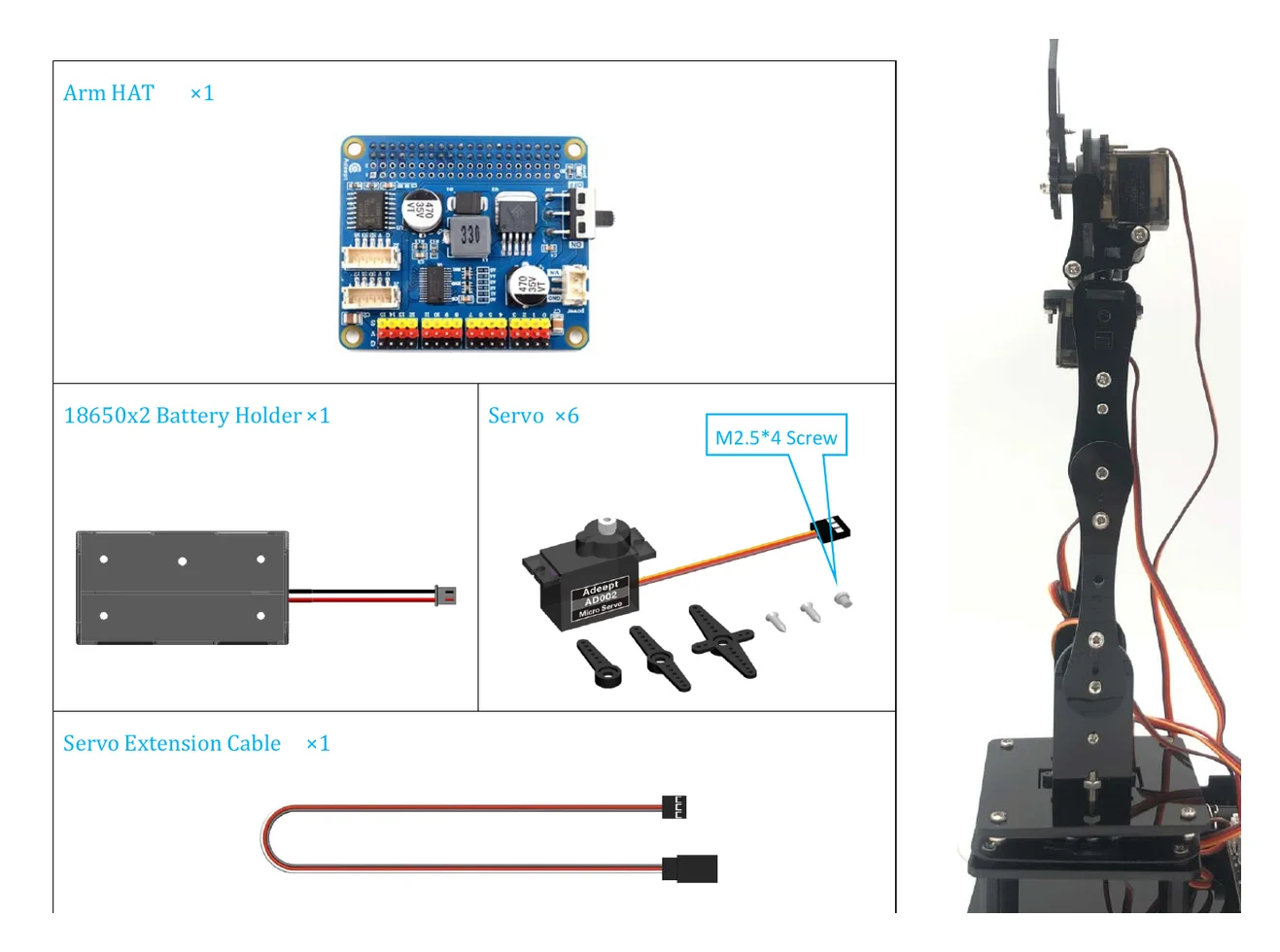
左:套件里的 HAT 扩展板、电池盒和舵机;右:组装好的机械臂。图片来自 Adeept 官方教程。
准备材料
建议先准备一个空旷干净的工作台。这次用到的核心材料有几样:
- SD 卡与读卡器:SD 卡存储容量至少 16GB,用来烧录系统。如果没有读卡器需要准备一个,这一步花费大约 10 美元。
- 树莓派 4B:相当于整个系统的主机,我在亚马逊买的大概 70 美元。板子自带很多接口,之后还可以接显示器、键盘和鼠标。
- 机械臂套件:型号是 Adeept RaspArm ADR029,套件花费大概 70 美元。里面包含舵机、HAT 扩展板、手柄以及结构件,说明书可以在套件资料里下载。
材料总计花费不到 200 美元(不含树莓派电源)。
第一步:在 Mac 上烧录系统
把 SD 卡插进读卡器连上电脑。我用的是 macOS,通过官方的 Raspberry Pi Imager 软件来写盘。
在 Imager 里的设置步骤:
- 操作系统选择带有桌面环境的 Raspberry Pi OS (Legacy) 版本。这是官方教程推荐的系统,可以避免新版系统缺少部分依赖库。
- 打开配置选项,勾选启用 SSH(系统默认是关闭的)。
- 设置好主机名、用户名、登录密码,以及 Wi-Fi 的连接信息。
- 点击写入(Write),把系统和配置烧录进 SD 卡。
第二步:接通电源并观察状态
烧录完成后,把 SD 卡插到树莓派上。
通电前需要注意区分两路电源:
- 树莓派主板供电:需要通过 Type-C 接口接入至少 5V 3A 的电源。
- 机械臂供电:机械臂套件附带了两节电池,这是专门给 HAT 扩展板供电的,不要和树莓派本身的供电混淆。
给树莓派接上 Type-C 电源后,主板上的红灯会常亮,旁边的绿灯一开始会快速闪烁,随后闪烁速度会逐渐变慢。如果之后连不上 SSH,可以等绿灯频率稳定后再尝试。
第三步:用 SSH 远程连接
确认指示灯状态后,打开 Mac 上的终端(Terminal),输入连接命令:
ssh 用户名@主机名.local
这里的用户名和主机名就是刚才在 Imager 设置里填写的名称。按回车后输入密码,树莓派就能通过 Wi-Fi 和电脑连上。
第四步:组装机械臂与手柄控制
先给树莓派断电,再把套件里的 HAT 扩展板插到树莓派上,舵机和手柄也接入对应的插口。
按照套件资料里下载的官方说明书开始组装。说明书里的第 6 课和第 7 课详细写了组装步骤和注意事项,根据说明书拼装主体大概需要 4 到 5 个小时。
拼好之后,在刚才打开的 SSH 终端里运行下面这几行命令:
cd adeept_adr029/server
sudo killall python3
sudo python3 joystickControl.py
第一行命令进入代码目录。第二行命令用来停掉后台开机自启的脚本,如果终端提示 no process found 可以直接忽略。第三行命令启动手柄控制程序,之后就可以拿套件里的手柄直接控制机械臂动作。
后面有时间的话,还可以在上面加装摄像头或者接入语音输入,继续折腾其他功能。